
Se você já trabalhou em qualquer projeto de software em equipe, sabe que o Git deixou de ser “só um detalhe técnico” para se tornar parte do seu raciocínio diário. Entender como e quando usar cada comando é o que separa quem só “sobrevive” ao Git de quem realmente flui com ele.
Neste artigo eu quero ir além do básico (init, add, commit, push) e mostrar o fluxo de trabalho que uso no dia a dia, incluindo feature branches, rebase e as correções de erro mais comuns que aparecem no trabalho real.
O que você vai ver
- Configuração inicial e os três estados do Git
- Como estruturar o trabalho com feature branches
- Merge vs Rebase: quando usar cada um
- Como resolver conflitos sem entrar em pânico
- Como desfazer e corrigir erros:
amend,reset,revert,stash - Boas práticas para não sofrer em equipe
Configuração inicial do Git
Antes de qualquer coisa, configure seu nome e e-mail - eles ficam gravados em cada commit que você fizer:
git config --global user.name "Seu Nome"
git config --global user.email "[email protected]"Alguns ajustes que eu recomendo desde o primeiro dia:
# define "main" como nome padrão para novas branches
git config --global init.defaultBranch main

# editor padrão para mensagens de commit e rebase interativo
git config --global core.editor "nvim"

# evita fast-forward silencioso em pulls (evita histórico confuso)
git config --global pull.rebase truePara iniciar um repositório novo:
git initOu, para trabalhar em um projeto existente:
git clone [email protected]:usuario/repositorio.gitOs três estados do Git
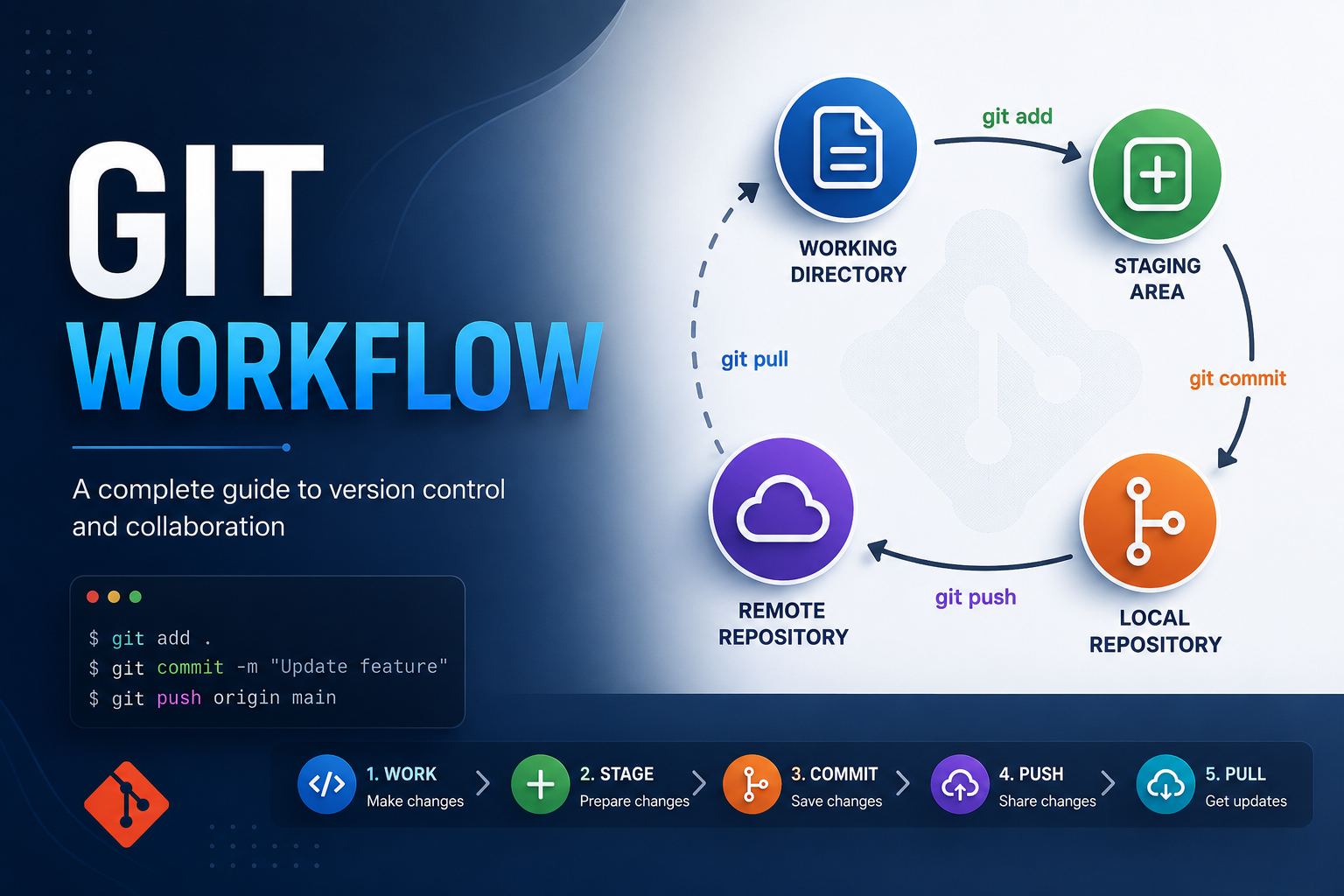
O Git organiza o seu trabalho local em três áreas:
- Working Directory - os arquivos como estão no seu disco agora.
- Staging Area (Index) - uma área intermediária com o que vai entrar no próximo commit.
- Repository (HEAD) - o histórico de commits já confirmados.
Visualmente, o fluxo entre essas áreas funciona assim:
Working Directory        Staging Area (Index)         Repository (HEAD)
------------------        ---------------------         ------------------
 arquivo.py (editado)  --git add-->  arquivo.py   --git commit-->   o---o---o
                                     (pronto p/                              ^
                                      commit)                              HEAD

        <---------------------- git reset ----------------------------------
<----------------------------- git restore --------------------------git addmove do Working Directory para o Staging.git commitmove do Staging para o Repository.git resetegit restorefazem o caminho inverso, cada um com um alcance diferente (você vai ver isso na seção de correção de erros).
# ver o estado atual dos arquivos
git status

# mover um arquivo específico para o staging
git add caminho/do/arquivo.py

# mover tudo que foi modificado
git add .

# criar um commit com o que está no staging
git commit -m "feat: adiciona validação de CPF no formulário"Uma boa prática aqui é escrever mensagens de commit no padrão Conventional Commits
(feat:, fix:, refactor:, docs:, chore:…). Isso facilita gerar changelog automático e entender o histórico rapidamente.
Feature Branch: isolando o trabalho
A branch main (ou master, em projetos mais antigos) deve representar sempre um código estável, pronto para ir para produção. Por isso, não trabalhamos direto nela.
O fluxo de feature branch consiste em criar uma branch isolada para cada funcionalidade, correção ou experimento:
# cria e já muda para a nova branch
git checkout -b feature/login-com-google

# forma mais moderna, equivalente ao checkout -b
git switch -c feature/login-com-googleAlgumas convenções de nomenclatura comuns:
feature/nome-da-funcionalidadefix/nome-do-bughotfix/correcao-urgente-em-producaochore/atualiza-dependencias
Trabalhando assim, você ganha algumas vantagens importantes:
- Pode errar, testar e refazer commits sem afetar a main.
- Fica fácil abrir um Pull Request específico para revisão.
- Vários desenvolvedores podem trabalhar em paralelo sem pisar no trabalho um do outro.
- Se algo der muito errado, basta descartar a branch.
Visualmente, o histórico fica assim enquanto a feature está em desenvolvimento:
main       o---o---o---------------------o---o---o
                    \
feature/login        o---o---o---o
                      (commits isolados,
não afetam a main)Enquanto você trabalha na sua feature, a main continua recebendo outros merges. Por isso é importante manter sua branch atualizada - e é aqui que entram merge e rebase.
Merge vs Rebase
Os dois comandos resolvem o mesmo problema - trazer mudanças de uma branch para outra - mas de formas diferentes, e isso importa bastante no histórico do projeto.
git merge
O merge cria um novo commit de mesclagem (merge commit) que junta os dois históricos:
git checkout main
git pull origin main

git checkout feature/login-com-google
git merge mainVantagens: preserva o histórico exatamente como ele aconteceu, é mais seguro para branches compartilhadas e não reescreve commits já enviados.
Desvantagem: o histórico pode ficar “poluído” com vários commits de merge, especialmente em projetos com muitas branches de curta duração.
Antes do merge:

main       o---o---o
                    \
feature              o---o---o

Depois do merge (novo commit de mesclagem "M"):

main       o---o---o-------------M
                    \            /
feature o---o---o--/git rebase
O rebase reaplica os commits da sua branch em cima do último estado da branch base, como se você tivesse começado seu trabalho a partir daquele ponto mais recente:
git checkout feature/login-com-google
git fetch origin
git rebase origin/mainO resultado é um histórico linear, sem commits de merge extras - como se toda a feature tivesse sido desenvolvida do zero em cima da main mais atual.
Antes do rebase:

main       o---o---o---o        <- main avançou com novos commits
                    \
feature              o---o---o  <- seus commits antigos

Depois do "git rebase origin/main":

main       o---o---o---o
                        \
feature                  o'---o'---o'   <- seus commits reaplicados
(hashes novos!)⚠️ Regra de ouro do rebase: nunca faça rebase de uma branch que já foi compartilhada com outras pessoas (ex:
main,develop) e que já foi pushada. Rebase reescreve o histórico (novos hashes de commit), e isso quebra o trabalho de quem já baixou os commits antigos. Use rebase livremente na sua branch de feature, antes de abrir o PR ou enquanto só você trabalha nela.
Rebase interativo: limpando o histórico
Antes de abrir um Pull Request, é comum “limpar” a sequência de commits com o rebase interativo:
git rebase -i HEAD~5Isso abre um editor onde você pode, para cada um dos últimos 5 commits:
pick- manter o commit como estáreword- manter as mudanças, mas editar a mensagemsquashoufixup- juntar o commit com o anteriordrop- descartar o commit
É muito útil para transformar vários commits do tipo “wip”, “ajuste”, “corrige typo” em um histórico limpo e compreensível antes de enviar para revisão.
Quando usar cada um?
| Situação | Recomendação |
|---|---|
Atualizar sua branch de feature local com a main | rebase |
Trazer uma feature finalizada para a main via Pull Request | merge (geralmente feito pela interface do GitHub/GitLab) |
| Branch já compartilhada com o time | merge (nunca rebase) |
| Limpar commits antes de abrir o PR | rebase -i |
Resolvendo conflitos
Conflitos acontecem quando o Git não consegue decidir sozinho como combinar duas mudanças na mesma linha de código. Tanto merge quanto rebase podem gerar conflitos - a diferença é como você resolve.
Exemplo prático
Imagine que, na main, alguém alterou a função de desconto:
# main
def calcular_desconto(valor):
return valor * 0.9 # 10% de descontoE, na sua branch feature/desconto-especial, você alterou a mesma linha:
# feature/desconto-especial
def calcular_desconto(valor):
return valor * 0.85 # 15% de descontoAo rodar git merge main (ou git rebase origin/main), o Git não sabe qual das duas versões manter e marca o arquivo como conflitante:
$ git merge main
Auto-merging app.py
CONFLICT (content): Merge conflict in app.py
Automatic merge failed; fix conflicts and then commit the result.Abrindo app.py, você verá os marcadores de conflito:
def calcular_desconto(valor):
<<<<<<< HEAD
    return valor * 0.9  # 10% de desconto
=======
    return valor * 0.85  # 15% de desconto
>>>>>>> feature/desconto-especial- Tudo entre
<<<<<<< HEADe=======é a versão da branch em que você está. - Tudo entre
=======e>>>>>>> feature/...é a versão que está sendo trazida.
Você resolve editando manualmente para o resultado desejado (aqui, decidindo manter os 15%) e removendo os marcadores:
def calcular_desconto(valor):
return valor * 0.85 # 15% de desconto (decisão do time de vendas)E então finaliza o processo:
# durante um merge com conflito
git status                    # mostra os arquivos em conflito
git add app.py                # marca o conflito como resolvido
git commit                    # finaliza o merge

# durante um rebase com conflito
git status
git add app.py
git rebase --continue          # continua o rebase, NÃO use "git commit"

# para abortar e voltar ao estado anterior ao conflito
git merge --abort
git rebase --abortResolvendo rápido, mantendo um dos lados
Quando você sabe de antemão que quer manter inteiramente uma das versões (sem misturar), pode pular a edição manual:
# mantém a versão da sua branch atual
git checkout --ours app.py

# mantém a versão que está sendo integrada
git checkout --theirs app.py

git add app.py
git commit # ou git rebase --continue⚠️ Cuidado com o rebase: durante um
rebase, o significado de--ourse--theirsé invertido em relação ao merge, porque o Git está reaplicando seus commits sobre a outra branch. Na dúvida, sempre confira o conteúdo do arquivo antes de commitar - não confie apenas no nome da flag.
Dica: rode git rebase --abort sem medo se as coisas saírem do controle - você volta exatamente ao estado antes de começar o rebase.
Git Worktree: complemento (não substituto) da feature branch
Um erro comum é achar que git worktree é “outra forma de criar feature branch”. Na verdade, são coisas diferentes que resolvem problemas diferentes:
- Feature branch é um conceito do histórico do Git: uma referência que aponta para uma sequência isolada de commits.
- Worktree é um mecanismo que permite ter mais de um diretório de trabalho com branches diferentes fazendo checkout ao mesmo tempo, todos compartilhando o mesmo repositório
.git(mesmos objetos, mesmo histórico, mesmas branches).
Ou seja: você continua usando feature branches normalmente - o worktree só muda onde e como você acessa cada uma delas no seu disco.
O problema que o worktree resolve
Sem worktree, se você está no meio de uma feature (com mudanças não commitadas) e precisa atender um hotfix urgente, o fluxo típico é:
git stash                      # guarda o trabalho em andamento
git switch main
git switch -c hotfix/corrige-login
# ... resolve o hotfix, commita, envia ...
git switch feature/nova-funcionalidade
git stash pop # recupera o trabalhoFunciona, mas é um vai-e-vem arriscado - principalmente se você tem arquivos gerados, servidores rodando ou testes em andamento que dependem do estado atual dos arquivos.
Com git worktree, você cria uma pasta adicional apontando para outra branch, sem mexer no seu diretório de trabalho atual:
# cria um novo worktree em ../projeto-hotfix, na branch hotfix/corrige-login
git worktree add ../projeto-hotfix -b hotfix/corrige-login main

# lista os worktrees ativos
git worktree list

# remove o worktree quando não precisar mais dele
git worktree remove ../projeto-hotfixAgora você tem duas pastas, cada uma com seu próprio working directory, checkouts independentes, mas compartilhando o mesmo histórico de commits:
~/projetos/meu-app              (branch: feature/nova-funcionalidade)
~/projetos/meu-app-hotfix       (branch: hotfix/corrige-login)

mesmo repositório .git por trás dos doisFeature branch vs Worktree
| Aspecto | Feature Branch | Git Worktree |
|---|---|---|
| O que é | Uma linha isolada de commits dentro do histórico | Um diretório de trabalho extra, ligado ao mesmo repositório |
| Troca de contexto | git switch/checkout troca os arquivos na mesma pasta | Basta abrir outra pasta/terminal - nada muda na pasta atual |
Precisa de stash? | Sim, se houver mudanças não commitadas | Não - cada worktree mantém seu próprio estado |
| Uso típico | Isolar o desenvolvimento de uma funcionalidade | Trabalhar em duas branches ao mesmo tempo (ex: hotfix urgente + feature em andamento), rodar testes em paralelo, ou revisar um PR sem sair da sua branch atual |
| Substitui o outro? | Não | Não - os dois se complementam |
Na prática: você continua criando uma feature branch para cada funcionalidade; o worktree é só uma ferramenta a mais para quando você precisa estar em duas branches fisicamente ao mesmo tempo, sem o custo de clonar o repositório inteiro de novo.
Corrigindo erros comuns
Aqui estão os “socorros” que mais uso no dia a dia.
Esqueci de incluir um arquivo no último commit
git add arquivo-esquecido.py
git commit --amend --no-editQuero mudar a mensagem do último commit
git commit --amend -m "fix: corrige mensagem anterior"⚠️
--amendreescreve o commit (novo hash). Só use em commits que ainda não foram enviados (push) ou em branches só suas.
Fiz commit na branch errada
# desfaz o commit mas mantém as mudanças no working directory
git reset --soft HEAD~1

# muda para a branch correta
git switch nome-da-branch-certa

# refaz o commit lá
git commit -m "feat: minha mudança na branch certa"Preciso desfazer o último commit
# mantém as alterações no staging
git reset --soft HEAD~1

# mantém as alterações no working directory (fora do staging)
git reset --mixed HEAD~1

# descarta as alterações completamente (cuidado, é destrutivo!)
git reset --hard HEAD~1Já enviei o commit errado e outras pessoas já puxaram esse histórico
Nesse caso, não use reset (que reescreve histórico). Use revert, que cria um novo commit desfazendo as mudanças, sem apagar o histórico:
git revert <hash-do-commit>Quero descartar mudanças não commitadas em um arquivo
# forma moderna
git restore arquivo.py

# forma antiga, ainda muito usada
git checkout -- arquivo.pyPreciso trocar de branch, mas tenho mudanças no meio do caminho
git stash                     # guarda as mudanças temporariamente
git switch outra-branch
# ... faz o que precisa ...
git switch branch-original
git stash pop # traz as mudanças de voltaEnviei um push, mas preciso corrigir o histórico da minha própria feature branch
git push --force-with-lease origin feature/login-com-google
--force-with-leaseé mais seguro que--forcepuro: ele falha se alguém mais enviou commits para a branch remota depois da sua última atualização, evitando que você sobrescreva o trabalho de outra pessoa sem perceber.
Atualizando o repositório remoto
# baixa as referências remotas sem alterar sua branch local
git fetch origin

# baixa e já integra (merge ou rebase, conforme configuração)
git pull origin main

# envia sua branch para o remoto
git push origin feature/login-com-googleUm fluxo completo, do início ao fim
- Atualize a
mainlocal:git checkout main && git pull - Crie a feature branch:
git switch -c feature/nova-funcionalidade - Trabalhe em commits pequenos e com mensagens claras
- Antes de abrir o PR, atualize com a main:
git fetch && git rebase origin/main - Se necessário, limpe o histórico:
git rebase -i HEAD~N - Envie:
git push -u origin feature/nova-funcionalidade - Abra o Pull Request e peça revisão
- Após aprovado, faça o merge (geralmente squash and merge ou merge commit, dependendo do padrão do time)
- Delete a branch local e remota depois do merge
Conclusão
Dominar o fluxo básico do Git (init, add, commit, push) é o primeiro passo, mas o que realmente muda sua produtividade em equipe é entender feature branches, saber escolher entre merge e rebase, e ter confiança para corrigir seus próprios erros sem entrar em pânico.
Com esses comandos na manga, você deixa de ter medo do Git e passa a usá-lo como o que ele é: uma ferramenta poderosa para trabalhar em equipe com segurança.
Ficou com alguma dúvida sobre algum desses comandos? Deixe nos comentários - vou adorar ajudar!